Thứ Hai, 31 tháng 3, 2014

Tổng hợp Theme Wordpress Miễn Phí Đẹp Nhất Tháng 4/2014

Lựa chọn theme wordpress miễn phí đẹp nhất trong Tháng 4/2014 này!
Theme WordPress Avada là số 1trên ThemeForest. Avada có số lượng của người sử dụng đánh giá đáng kinh ngạc và rất nhiều tính năng tuyệt vời. Tất cả các ưu điểm nhấn mạnh một số ý kiến ​​và các tính năng: đáp ứng đầy đủ , thiết kế tinh tế, và nhiều chức năng hơn nữa.
1.Avada Responsive MultiPurpose WordPress Theme:
26caa646e426f33a1c4a3364c0b683e1 6 Theme wordpress miễn phí đẹp nhất tháng 4/2014
Download Avada v3.3.1 WordPress theme Free – Themeforest
Download link 1
Download Link 2
Download Avada v3.3.1
2. Theme WordPress Salient Responsive MultiPurpose :
Theme WordPress Salient được xây dựng từ những chi tiết nhỏ nhặt nhất đi lên cùng với thiết kế để đáp ứng và phát triển lớn hơn những gì đang có. Khách hàng tiềm năng của bạn sẽ đánh giá cao sự khác biệt chính trong phong cách của thiết kế này, một thiết kế đã lên kế hoạch cẩn thận và duyệt trang web của bạn một cách dễ dàng không phụ thuộc vào bên ngoài!
878d8fd8d6d01e7e903020276b4b5357 6 Theme wordpress miễn phí đẹp nhất tháng 4/2014

Demo Salient v3.0 – Responsive Multi-Purpose wordpress Theme

http://themeforest.net/item/salient-responsive-multipurpose-theme/4363266

Dowload Salient v3.0 – Responsive Multi-Purpose wordpress Theme

http://www74.zippyshare.com/v/81903578/file.html
3. Theme WordPress Enfold Responsive MultiPurpose version 2.4.5:
Theme WordPress Enfold là một giao diện WordPress hoàn toàn đáp ứng sự rõ ràng, linh hoạt và thêm nữa(cố gắng thay đổi kích thước trình duyệt), phù hợp liên quan đến các trang web kinh doanh, mua các trang web, và những người dùng muốn để giới thiệu của họ cho sự chú ý đến một trang web danh mục với các danh mục đầu tư gọn gàng. Phát triển trên nền tảng tuyệt vời Avia Platform và sẽ cung cấp hỗ trợ cho plugin WPML MULTI LANGUAGE của bạn.
972d26bf1db1b8c7df4a5baab989647f 6 Theme wordpress miễn phí đẹp nhất tháng 4/2014
Demo:
http://wordpressthemes4free.net/index.php
Download:
http://bulkyfiles.com/new/Enfold.v2.4.5.zip
4.WordPress Theme Resolution Free Responsive
Blog, tạp chí điện tử hoặc website riêng của công ty, Responsive là thiết kế với đa mục đích Theme WordPress, bạn có thể chọn nhiều ý tưởng khác nhau trên giao diện. Nó bao gồm một số công nghệ mã nguồn mở tốt nhất như HTML5, CSS3 và jQuery và hỗ trợ thiết lập đa bố trí. Kết quả là một thiết kế chức năng mà không chỉ trở nên tuyệt vời, mà nó còn khá là đặc biệt. Và điều thú vị là nó đáp ứng được nhu cầu; có nghĩa là nó có thể phù hợp hoàn toàn với bất kỳ kích thước màn hình mà không cần bất kỳ slide nào.
2f82f58040c14e646e8c965d4948ef88 6 Theme wordpress miễn phí đẹp nhất tháng 4/2014
Download
5. WordPress Theme Gridz Free
Nếu bạn thích Pinterest, bạn sẽ thích đến theme này. Đây là một Pinterest như một theme blog cá nhân được hỗ trợ bởi jQuery Masonry. Tính năng này thiết kế sẵn và đáp ứng tinh tế các chi tiết đẹp với cách bố trí linh hoạt. Nó cũng cung cấp nhiều lựa chọn để tùy chỉnh chủ đề theo nhu cầu của bạn.
8f1f877cbb8baf3ab1ce2edf4e2cab75 6 Theme wordpress miễn phí đẹp nhất tháng 4/2014
Download
6. WordPress Theme AcosminBlogger Free
9c8ae96c83b15d4edc68348f4a4d52a6 6 Theme wordpress miễn phí đẹp nhất tháng 4/2014
Download
Theme miễn phí đẹp nhất tháng 4/2014

Cách Đồng Bộ Hóa Dữ Liệu Cho Trình Duyệt

Bằng cách sử dụng điện toán đám mây để đồng bộ các tập tin lại với nhau. Vì vậy, mà có thể sử dụng dữ liệu đã nhập trên các trình duyệt khác nhau, và bất cứ lúc nào. Giả sử chuyền dữ liệu bằng tay, điều đó gây phiền toái và tốn thời gian. Nhưng sẽ rất nhanh chóng để tiết kiệm thời gian và giúp chúng ta tiếp tục mở các trình duyệt ở bất kỳ nơi nào. Điều ta cần là làm thế nào để đồng bộ đánh dấu trang,lịch sử, mật khẩu, add-ons và sử dụng trên các thiết bị khác nhau. điều đó thật tuyệt vời.
38cb4f0befff02eeeb94d76a61311316 Hướng dẫn đồng bộ hóa dữ liệu cho từng trình duyệt    Firefox cho tới Chrome
Trong bài viết này mình sẽ giải thích làm thế nào để đồng bộ dữ liệu trình duyệt như Google Chrome, Firefox và Opera.
Google Chrome:
Tài khoản Google được tích hợp sâu với các sản phẩm Google. Để sử dụng và quản lý các tính năng đồng bộ hóa trình duyệt chrome.
Bạn mở phần cài đặt hoặc vàp chrome :/ / settings
- Google Chrome hỗ trợ đồng bộ dữ liệu trình duyệt của bạn bao gồm các ứng dụng, Bookmarks, open Tabs, Lịch sử, Auto Fill data, mật khẩu, chủ đề, Cài đặt và mở rộng. Tất cả được đồng bộ hóa tự động, bạn có thể chọn những thứ mà bạn muốn đồng bộ hóa.
- Google chrome cũng cung cấp cho bạn một tùy chọn trong đồng bộ hóa các dữ liệu dưới dạng mã hóa và hình thức không được mã hóa. Và hãy nhớ không có cách nào để đồng bộ hóa mật khẩu của bạn ở dạng mã hóa nhưng có thể chọn dữ liệu khác phải được mã hóa hay không. Theo mặc định Google Chrome thì tài khoản của Google đã được mã hóa.
- Khi bạn đăng nhập vào trình duyệt Chrome mới, tất cả các dữ liệu bạn chọn sẽ được tự động đồng bộ hóa với trình duyệt Chrome mới.

Firefox:

Trình duyệt Firefox được hỗ trợ bởi mã nguồn mở cho phép bạn đồng bộ thông tin từ bookmark, add-ons, Lịch sử, mật khẩu, Preferences, và các tab, Firefox mã hóa tất cả dữ liệu của bạn trên các máy chủ của nó. Bạn có thể sử dụng dữ liệu từ bất kỳ thiết bị mà Firefox hỗ trợ bằng cách đăng nhập vào tài khoản. Không giống như chrome Google bạn có thể sử dụng bất kỳ tài khoản email để liên kết tài khoản của bạn và hãy nhớ sao lại bản chính để khôi phục, nếu bạn mất dữ liệu thì sẽ bị mất. Vì vậy, lưu trữ nó ở một nơi an toàn.
Thiết lập tài khoản Tools-> Options-> Sync và đăng nhập vào tài khoản của bạn. Hoặc bằng cách nhập mã số. Nếu bạn muốn một số thông tin sau đó kiểm tra https://support.mozilla.org/en-US/kb/find-code-to-add-device-to-firefox-sync

Opera:

- Nếu bạn đang sử dụng Opera trên máy tính, click vào biểu tượng đám mây ở góc dưới bên trái của cửa sổ trình duyệt, sau đó chọn “Kích hoạt đồng bộ hóa” và đăng nhập với tài khoản Opera của bạn.
- Nếu bạn đang sử dụng Opera Mini trên điện thoại hoặc máy tính bảng, vào Menu -> Cài đặt -> Opera Link, và sau đó đăng nhập vào từ đó.
- Một khi bạn đã kích hoạt Opera Link, nó sẽ đồng bộ hóa công cụ ưa thích của bạn từ bất kỳ thiết bị mà bạn đã đăng nhập vào trình duyệt. Opera Link cập nhật tự động bất cứ khi nào bạn thay đổi Speed ​​Dial của bạn hoặc thêm một mục mới.
- Và tính năng tốt nhất của opera là bạn cần phải có opera được cài đặt trên hệ thống khác. Tất cả bạn cần là truy cập internet, chỉ cần đăng nhập vào link.opera.com nó sẽ đồng bộ hóa trình duyệt của bạn.

Maxthon Browser:

Trình duyệt Maxthon được xây dựng cho đặc biệt là cho những người muốn tất cả mọi thứ  có trong điện toán đám mây. Nếu bạn là một  thích sử dụng điện toán đám mây thì cps thể sử dụng  Maxthon. Trình duyệt Maxthon có rất nhiều tính năng khá là ok. Tôi thì không  sử dụng trình duyệt này. Chỉ nêu ra ở đây dựa trên kinh nghiệm  với trình duyệt Maxthon.

Những Từ Khóa hot Đắt nhất năm 2014

Traffic hoàn toàn phụ thuộc vào các từ khóa được sử dụng trong bài viết hoặc bài viết của trang web hoặc blog. Dưới đây sẽ liệt kê đầu từ khóa đắt nhất để có được lưu lượng truy cập lớn từ công cụ tìm kiếm google trên trang web hoặc blog của bạn. Danh sách từ khóa này cũng giúp ích ổn định  tiền quảng cáo google adsense trên trang web của bạn hoặc blog .
46bc2e285f2257a87cc3b55aa545fe4a Những từ khóa đắt nhất và SEO   2014

SEO (Search engine optimization) những từ khóa đắt

SEO luôn luôn tìm thấy chất lượng nội dung bài viết của blog hày trang web của bạn và điều này bằng cách sử dụng từ khóa tìm kiếm cao hoặc đắt tiền nhất được sử dụng trong nội dung bài viết của bạn hoặc trong bài đăng blog hoặc bài viết.
Bây giờ bạn có một ý tưởng về tầm quan trọng yếu tố từ khóa SEO cũng như sô lượng tìm kiếm cao hơn từ lưu lượng truy cập và nhiều hơn nữa Pageviews bởi traffic tự nhiên này từ công cụ tìm kiếm google.
Lưu ý: nếu bạn đang tìm kiếm từ khóa đắt tiền nhất cho bài viết của bạn thì nên lưu ý trong danh sách dưới đây. Hơn nữa bạn có thể tìm thấy những từ khóa liên quan đến bài viết của bạn bởi www.adword.google.com
dce7227d7252feba79e72f863fb1f16b Những từ khóa đắt nhất và SEO   2014

Từ khóa chỉ số CPC

nếu bạn không có ý tưởng về từ khóa đắt tiền thì để xác định mục tiêu bạn có thể sử dụng công cụ Google Adword. Công cụ này người tặng quyền và các thông tin cập nhật liên quan đến danh sách hiện tại hoặc từ khóa phổ biến liên quan, và dựa vào tìm kiếm hàng tháng, sự uy tín và số tiền giá thầu cho từ khoá này.
Kết quả sẽ có sẵn trên các tiêu chí lựa chọn như danh sách các quốc gia, ngôn ngữ. Vì vậy, bạn có thể nhận được từ khóa chính xác cho vị trí mục tiêu đạt kết quả chính xác nhất.

Danh sách các từ khóa đắt nhất cho blog hoặc trang web

1. Bảo hiểm
2. cho vay
3. Thế chấp
4. Luật sư
5. Tín dụng
6. Luật sư
7. Tặng
8. Mức độ
9. Lưu trữ
10. Yêu cầu bồi thường
11. Kinh doanh
13. Điều trị
12. Phần mềm
14. Phục hồi
15. Chuyển giao (
16. Khí / Điện
17. Các lớp học
18. Phục hồi chức năng
Trong bài viết này:
Sẽ không giúp tăng thu nhập về google adsense . Tại sao? vì danh sách các từ khóa tốt nhất của Google trong năm 2014. Điều kiện tìm kiếm và từ khóa phổ biến công cụ tìm kiếm google. Danh sách các từ khóa CPC tốt nhất cho google adsense. Từ khóa CPC, xếp hạng cao cho từ khóa. Tổng hợp từ khóa tốt nhất để có được PageRank cao và lưu lượng truy cập từ công cụ tìm kiếm hàng đầu như Google, Bing, Yahoo.

Chủ Nhật, 30 tháng 3, 2014

Hướng Dẫn chèn Meta-Tags Vào Blogger

“Bạn có bao giờ so sánh tại sao Blogger không mạnh mẽ như wordpress”. Bạn có thể làm một số cách để SEO tốt hơn bằng cách sử dụng thẻ meta trong blogger”. Hiện nay blogger là nền tảng blog miễn phí tốt nhất được cung cấp bởi Google. Nhưng bạn cũng biết rằng nó không phải là tên miền để SEO. Vì vậy, không nên so sánh với wordpress. Nhưng bạn vẫn có thể làm cho blogger trở nên mạnh mẽ hơn bằng cách sử dụng SEO (Search Engine Optimization) Kỹ thuật.

Meta-tags là gì? Tại sao chúng ta sử dụng từ khoá?

Meta-tags là từ khóa giúp xác định được danh mục của trang web. Công cụ tìm kiếm luôn luôn liệt kê trang web của bạn khi sử dụng Meta-tag và mô tả các thẻ Meta của blog blogger hoặc trang web của bạn. Giả sử như bạn đang chia sẻ về SEO, Google, máy tính, thủ thuật internet hay thủ thuật gì đó. Đó là những trang web mà bạn nên đặt thẻ meta là phần quân tâm hàng đầu của site.

Làm thế nào để sử dụng vào Blogger?

Blogger đã cung cấp sẵn các chức năng để đưa Meta-tags và các mô tả Meta trong blog của bạn.

Cách 1: Thêm thẻ Meta trong toàn bộ blog của blogger

Được sử dụng trong thẻ .
Ví dụ :
meta name=”" content=”"
Bước 1:
Bạn vào Mẫu >>> Chỉnh sữa HTML, xem hình dưới.
0a27dade3f6f981e98e612eb965cb19c Hướng dẫn thêm Meta Tags vào Blogger
Bước 2:
Nhấn (Ctrl+F) tìm đến meta trong thẻ
ae8413cb30cb77efae3e45f2cf88d8dc Hướng dẫn thêm Meta Tags vào Blogger
Ví dụ:
meta name=”description” content=”Adding hình ảnh vào blog của bạn mà không cần sử dụng gadgets”
meta name=”keywords” content=” SEO, Meta-Tags, Google, thủ thuật internet và thủ thuật”
meta name=”author” content=”Jaysukh Patel”
Description: giới hạn trong 160 từ.
keywords: mô tả blog.
author: tên bạn muốn nhập.
Công cụ tìm kiếm sẽ luôn luôn quét qua file xml blog và sẽ đọc luôn tên Meta, tất nhiên nó sẽ giúp tăng xếp hạng công cụ tìm kiếm. Không chỉ Google mà Yahoo và Bing cũng sẽ giúp tăng thứ hạng qua meta-tags.

Cách 2: thêm thẻ Meta trong mỗi bài đăng blog

ac37fbbfa30c6fdd975f6ab5b9efa6cd Hướng dẫn thêm Meta Tags vào Blogger
Bước1
Bạn vào phần >> cài đặt >> tùy chọn tìm kiếm . Click chọn chỉnh sữa.
bước 2
Sau khi Hoàn thành Bước 1, chọn bật mô tả tìm kiếm “có”. Và đặt mô tả blog của bạn. Lưu thay đổi.
2c88f90c727b88ae3b5b915f9b067323 Hướng dẫn thêm Meta Tags vào Blogger
bước 3
Bây giờ bạn có thể thêm mô tả meta trong mỗi bài đăng blog và thời gian xuất bản.
c8cc986a4b608d115e3b36ebaa683c0c Hướng dẫn thêm Meta Tags vào Blogger
Và nó sẽ được hiển thị như bản tóm tắt của bài viết của bạn trong công cụ tìm kiếm.
0954eea951a1ef1081dac9e59e4adaab Hướng dẫn thêm Meta Tags vào Blogger

Thứ Bảy, 29 tháng 3, 2014

7 Điều Sẽ Khiến Bạn Lãng Phí Thời Gian Khi SEO

Bạn quản lý trang web, điều gì khiến bạn lãng phí thời gian vào những việc không cần thiết. Nếu bạn vẫn thực hiện những công việc sau đây thì xin hãy xem xét lại. Có rất nhiều điều quan trọng cần tập trung, hơn là lãng phí thời gian sử dụng những kỹ thuật này.
a3909fff86f5042c85a3511aacc505d1 7 Điều sẽ khiến bạn lãng phí thời gian khi SEO
Bạn kiểm tra Traffic hàng ngày
Điều này có thể xem xét lượng traffic đến với site bạn là cần thiết, là quan trọng nhưng không phải vì thế mà bất cứ lúc nào trong ngày chúng ta cũng ngồi kiểm tra được cả.
Và Thay vì khoảng thời gian ngồi nhìn những con số đó, bạn hãy nghĩ cho mình một cách để quảng cáo cho trang web của mình đi. Hoặc tranh thủ tìm kiếm những thông tin mới để viết bài mới bổ sung cho trang web của mình. Và một khi bạn có được những bài viết tốt, độc đáo thì hãy yên tâm là, không cần ngồi “hóng” GA nữa cũng khẳng định được là có rất nhiều traffic đến với bạn.
Mua gói backlink
Bạn nên dừng việc này.
Mua bán backlink xem ra vẫn còn nhiều tranh cãi về mức hiệu quả cũng như độ an toàn khi sử dụng phương pháp này. Nhiều dấu hiệu cho thấy Google muốn đẩy đi những web không xứng đáng có vị trí hàng đầu trong SERP nhưng vẫn chưa có thông tin chính thức, việc trao đổi mua bán vẫn diễn ra và giá cũng rất hấp dẫn chỉ với 10$ mà có tới 10.000 backlinks.
Và tất nhiên là nhanh, rẻ và dễ dàng nhưng sẽ thật thất vọng khi backlink của bạn bị giảm giá trị và bị Google phạt.
Tìm kiếm mật độ từ khóa
Rất nhiều người làm SEO đã xây dựng công việc trên ý tưởng đó là mật độ từ khóa sẽ tốt nhất là 20%. Và kết quả, họ mất thời gian ngồi nghĩ ra câu chữ ra sao để nhét từ khóa vào, thứ hai là “đếm” những từ khóa xem như thế đã đạt chưa?!
Và rõ ràng mật độ từ khóa là tốt cho SEO, tốt cho công cụ tìm kiếm. Nhưng điều này không quan trọng khi bạn cần phải hướng đến người dùng chứ không phải một cỗ máy. Mà đã là người, thì tất nhiên họ đọc họ sẽ có những cảm nhận riêng. Nếu một bài viết mà cứ cố chèn từ khóa thì họ đọc ra ngay, nhận ra sự gượng gạo trong câu chữ ngay lập tức. Và tất nhiên, nội dung đó sẽ bị đánh giá thấp. Chả ai muốn đọc đến hết chứ chưa nói đến việc chia sẻ.
Submit những bài viết lên các trang Directories.
Submit lên các trang Directories không còn xa lạ, mục đích của công việc này là xây dựng liên kết và traffic.
Tuy nhiên theo thời gian thì chiến lược này sẽ mất đi hiệu quả. Thứ nhất đó là các link no-follow, như vậy là một mục đích đã bị chối bỏ ngay, việc xây dựng liên kết sẽ giảm đi một chút hiệu quả rồi. Thứ hai, tất nhiên google sẽ không thích cho lắm khi mà việc build link lên các directories một cách ồ ạt.
Như vậy, một lời khuyên là việc đi link trên các trang Directory đó là công việc nên mà không nên, cũng nên làm như một cách để quảng bá trang web, nhưng cũng không nên làm ồ ạt khi mà bất cứ bài nào cũng submit lên.
Gây ám ảnh bởi thứ hạng
google ranking 7 Điều sẽ khiến bạn lãng phí thời gian khi SEO
Chúng ta đều biết rằng đạt được thứ hạng cao trong kết quả tìm kiếm tự nhiên là mục tiêu chính của các seoer. Tuy nhiên nếu bạn dành tất cả thời gian của bạn để theo dõi vị trí tìm kiếm hiện tại của bạn thì có lẽ bạn đang lãng phí thời gian thay vì tốt hơn bạn nên dành thời gian nghiên cứu kỹ thuật nào thực sự sẽ làm nên sự khác biệt và kỹ thuật nào có khả năng giúp bạn xếp hạng cao.
Hơn nữa điều quan trọng là tỷ lệ chuyển đổi từ viewer sang khách hàng tiềm năng hay khách mua hàng có cao sau khi bạn đứng top hay không? sự lên xuống của thứ hạng chỉ nhằm phản ánh kỹ thuật tiếp thị của bạn là tích cực hay tiêu cực? ảnh hưởng của Google tới trang web của bạn như thế nào?
Spinning bài viết.
Có những phần mềm hay công cụ giúp bạn xuất bản ra nội dung mới bằng cách trộn các nội dung cũ với nhau. Bạn nên dừng ngay kỹ thuật lỗi thời này lại vì có thể Google sẽ phạt bạn.
Và pagerank
google pagerank 7 Điều sẽ khiến bạn lãng phí thời gian khi SEO
Và có thể nói đến ở đây đó là ám ảnh của Pagerank. Khá nhiều bạn làm SEO, chủ yếu là những bạn mới làm, luôn muốn tìm nguồn trao đổi link với các trang PR cao hơn mình, thậm chí là cao hơn hẳn. Mục đích đó là muốn tìm được một nguồn để chảy PR về site của họ.
Nhưng nếu link đó là no-follow thì rõ ràng là đã không có tác dụng rồi. Hai nữa là thường thì những trang PR cao họ khá khắt khe trong việc trao đổi link, nên nhiều khi bạn sẽ phí thời gian vào những vụ trao đổi đó.
Một điều quan trọng nữa đó là, hãy quên PR đi vì điều đó thực sự không quan trọng, hãy chăm chút cho nội dung của bạn đi, đó mới là điều quan trọng hơn cả.

Hướng Dẫn Bình Luận Giọng Nói Trên Facebook

Tính năng tin nhắn thoại hay thậm chí là bình luận bằng âm thanh lên phiên bản Facebook cho máy tính qua trình duyệt Chrome.
Nếu có sử dụng ứng dụng Facebook Messenger, chắc hẳn bạn cũng đã biết đến tính năng gửi tin nhắn âm thanh khá hữu ích mà Facebook xây dựng riêng cho nền tảng di động và đến nay, đáng tiếc là ông lớn mạng xã hội vẫn chưa mang tính năng kể trên lên phiên bản web. Dẫu vậy, nếu bạn là người “nghiền” nhắn tin âm thanh, một extension cho trình duyệt Chrome mang tên Talk and Comment sẽ là giải pháp cứu cánh cực kì hữu hiệu.
image 1393312291 facebook Bình luận giọng nói trên Facebook
Theo đó, extension thú vị này sẽ cho phép người dùng gửi tin nhắn hoặc bình luận trên các bài đăng dưới hình thức âm thanh một cách dễ dàng. Sau khi hoàn tất tiến trình tải và cài, Talk and Comment sẽ yêu cầu nhận được sự cho phép của bạn để có thể sử dụng được Microphone của máy tính. Tất cả những gì bạn cần làm là nhấn vào nút Allow.
image 1393312291 facebook 2 Bình luận giọng nói trên Facebook
Lúc này, bạn sẽ nhìn thấy thêm một biểu tượng Microphone ở khung bình luận các bài đăng và khung Facebook Chat. Để bình luận hoặc gửi tin nhắn bằng âm thanh, đơn giản bạn chỉ cần nhấn giữ hình chiếc Mic cho đến khi nó chuyển sang màu đỏ, nói thông điệp của bạn và sau khi hoàn thành, hãy nhả chuột để extension này tự động tải lên tin nhắn âm thanh bạn vừa thực hiện.
image 1393312292 facebook 3 Bình luận giọng nói trên Facebook
Thế nhưng, hạn chế của Talk and Comment là người nhận bắt buộc phải cài tiện ích này mới có thể theo dõi được tin nhắn dưới dạng nút Play/Pause, nếu người dùng không cài hoặc sử dụng trình duyệt khác, tin nhắn sẽ được lưu trữ dưới dạng đường link âm thanh. Tất nhiên, bạn phải sở hữu Talk and Comment mới có thể gửi đi những bình luận hay tin nhắn dạng này.
image 1393312292 facebook 4 Bình luận giọng nói trên Facebook
Người nhận tin nhắn âm thanh bằng Talk and Comment không cần cài extension này vẫn có thể nghe đầy đủ thông điệp được gửi dưới dạng đường link. Tuy nhiên, extension này sẽ mang lại trải nghiệm sử dụng tốt nhất nếu cả người gửi và người nhận đều sử dụng Chrome và cùng cài đặt nó.

Tiêu Chuẩn để đăng ký Google Adsense

Google sử dụng công nghệ tìm kiếm của mình để đưa ra các đường dẫn quảng cáo tương thích với nội dung, nơi ở của người truy cập, ngôn ngữ cũng như nhiều yếu tố khác của trang web sử dụng AdSense. Những người muốn đăng quảng cáo thông qua hệ thống AdSense thì có thể đăng ký thông qua AdWords. AdSense đã trở thành dịch vụ quảng cáo trực tuyến phổ biến nhất nhờ vào “hòa hợp” của nội dung quảng cáo với nội dung của trang web, khác hẳn cách quảng cáo dùng banner vẫn phổ biến trước đây.
Tất cả website và wap đều có thể đặt quảng cáo của Google Adsense?
b6d5570be83220f877aa84da519c7336 Tiêu chuẩn Google Adsense được chấp nhận khi đăng ký
Kiếm tiền trên blog với Google Adsense
Điều này không đúng với những gì mà nhiều người vẫn cho đó là kiêms được như hiện nay. Chỉ có những blog đạt đủ các chỉ tiêu mà họ đưa ra thì mới được tham gia chương trình Google Adsense, các chỉ tiêu này khá cao và được đánh giá cao về mặt nội dung.
Như trước đây Google Adsense không hề cho phép website ngôn ngữ tiếng Việt tham gia vì một vài lý do, thì khoảng hơn 1 năm trở lại đây họ đã bắt đầu cho phép các website có nội dung tiếng Việt tham gia đăng ký để kiếm tiền Google Adsense.
Để tham gia, blog của bạn phải đạt được một số yêu cầu nhất định để được chấp nhận đăng quảng cáo trên blog của bạn.
Những tiêu chuẩn dưới đây để có thể đăng ký vào Blog của bạn
Nội dung bài viết phải có chữ
Trong thời gian gần đây, rất nhiều trang web được lập nên và chủ yếu là hình ảnh và video, vì thế khả năng auto rất cao, đều này sẽ hạn chế trong blog của bạn, phải yêu cầu có chữ đầy đủ trong bài viết.
Vì vậy, blog bạn muốn tham gia Google Adsense thì chắc chắn nội dung của từng bài trong blog phải có chữ đầy đủ.
Nội dung không được trùng lặp
Những thuật toán mới của Google có thể lọc được những nội dung trùng nhau, do đó Google sẽ loại bỏ những bài viết đi cóp nhặt ở đâu đó hay trộn nội dung.
Nhưng trong blog của bạn nếu có 5 bài bạn tự viết, thì 2 bài cópy và paste cũng không vấn đề.
Nội dung không vi phạm bản quyền
586eaa6433e74c4094d37b9f54258d39 Tiêu chuẩn Google Adsense được chấp nhận khi đăng ký
Những nội dung mà bạn đăng lên, phải xem xét nó có bản quyền với hình ảnh, video..vì đều đó làm cho Google không chấp nhận việc đăng ký của bạn. Kể cả những phần mềm, hay mã nguồn.
Nội dung phải trong sạch
Những nội dung này có quy định của Google:
Hàng cấm.
Sex – Porn.
Xúc phạm/ hay Phê bình chính trị.
Xúc phạm/hay phê bình tôn giáo.
Nội dung nói về người nổi tiếng, có ảnh hưởng, chính trị gia.
Hacking – Cracking.
Torrent.
…..
Và những thứ xấu mà google không thể chấp nhận.
Blog của bạn phải hoạt động ít nhất 3 tháng trở lên
Tất nhiên là Google không xem xét khả năng độ tuổi của blog, nhưng ít nhất nó phải hoạt động đủ thởi gian để khả năng được google chấp nhận là cao nhất. Sau 3 tháng hoạt động, khả năng đăng ký của blog của bạn không phải nghĩ.
Blog không chứa mã độc hay phần mềm độc hại
Nếu website của bạn đang bị dính mã độc mà Google Webmaster Tools có thông báo thì khoan hãy đăng ký trước khi blog bạn bị liệt vô sổ đen khi thử đăng ký quá nhiều lần.
Quảng cáo của nhà cung cấp khác cùng lĩnh vực
Bạn hãy luôn nhớ rằng Google Adsense là đơn vị cung cấp quảng cáo dựa trên hai hình thức CPC và CPM. Như vậy, nếu muốn blog của bạn được chấp thuận hợp tác thì hãy tháo mọi mã quảng cáo từ các đơn vị khác có cùng lĩnh vực với Google Adsense trước khi đăng ký.
Bạn đã sẵn sàng để đăng ký?
Những tiêu chuẩn trên sẽ giúp bạn xem xét được mức độ để đăng ký Google adsense. Khi bạn cảm thấy okay, hãy truy cập vào trang chủ http://google.com.vn/adsense ngay hôm nay để bắt đầu đăng ký tham gia và đợi họ xét duyệt tầm 1 tuần.
Chúc các bạn sớm kiếm được nhiều tiền trên blog!

2 Theme Wordpress Đẹp Dành Cho Mobile

Theo WordPress, có hơn 60 triệu page view đến từ điện thoại di động mỗi tháng trên các blog WordPress.com. Với lượng traffic như thế, thì việc site của bạn hiển thị như thế nào trên điện thoại di động sẽ là một lợi thế để giữ chân người đọc.
theme wordpress cho mobile 1 2 theme wordpress đẹp dành cho mobile
Đó là lí do tại sao chúng ta nên vui mừng khi nghe tin WordPress vừa mới phát hành 2 theme wordpress cho mobile dành cho các blog WordPress.com, các theme này sẽ tự động hiển thị khi có điện thoại tương thích truy cập đến site bạn.Với những smartphone có trình duyệt mobile như iPhone, Android, theme sẽ là một phiên bản sửa đổi của WPtouch, còn các điện thoại khác sẽ dùng những biến thể khác nhau của WordPress Mobile Edition.
theme wordpress cho mobile 2 2 theme wordpress đẹp dành cho mobile
WPtouch là 1 theme khá “bảnh” và thậm chí còn có thể tùy biến vùng hiển thị cho header image. WordPress cũng cho biết người đọc được WPtouch chào đón sẽ dễ dàng truy cập các post, page và archive (bài viết theo ngày, tháng) cũng như có thể trải nghiệm gửi ý kiến và tải trang nhanh với công nghệ AJAX. Với những điện thoại di động có trình duyệt đơn giản, theme wordpress cho mobile sẽ giúp bạn tải nhanh hơn và hiển thị thông tin trên blog bạn chính xác hơn.WPtouch – WordPress.com mobile themeVì các mobile theme đó ở chế độ mặc định, nên bạn không cần động tay động chân gì vẫn có thể xem được những đổi mới trên blog WordPress.com. Tuy nhiên, nếu bạn muốn vô hiệu hóa theme wordpress cho mobile các bạn có thể thực hiện bằng cách vào Dashboard, Appearance , Extras.
theme wordpress cho mobile 3 2 theme wordpress đẹp dành cho mobile
Hơi buồn một chút là theme wordpress cho mobile chưa có cho người dùng WordPress.org sử dụng host riêng, tuy nhiên chắc sớm muộn gì cũng sẽ có, vì WordPress.com hay WordPress.org thì cũng đều là “gà nhà cùng 1 mẹ” mà ?!? Các bạn chịu khó đón chờ nhé !

THEME ĐẸP TỔNG HỢP – THÁNG 3/2014
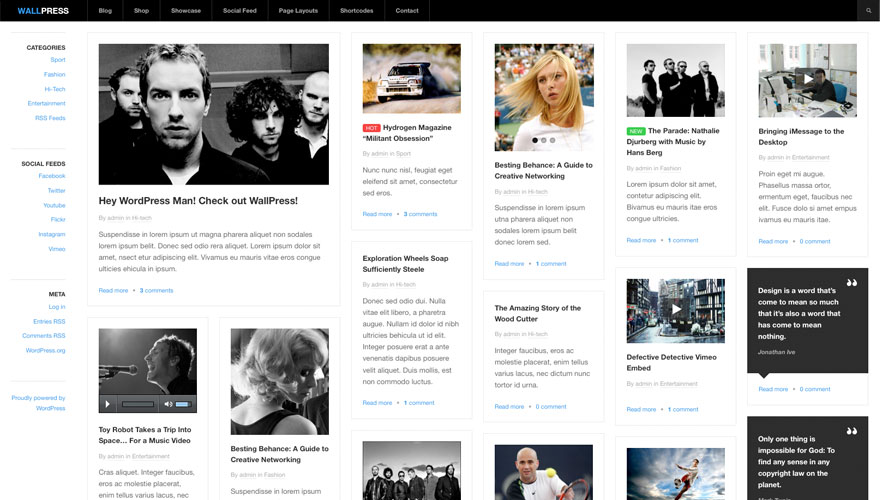
Mặc dù theme miễn phí vẫn có những cái khó có thể so sánh với các theme trả phí nhưng mình tin rằng với sự chọn lựa kỹ càng, bạn sẽ có được những theme miễn phí đẹp nhất mà không thua kém các theme ngốn tiền. Những theme tháng 3 là lựa chọn tốt cho những ai thích tìm kiếm màu sắc mới.
7e18a851854521fed1d512bc689b35da THEME ĐẸP TỔNG HỢP   THÁNG 3/2014

DEMO: http://wp-themes.com/sorbet
DOWNLOAD: http://wordpress.org/themes/sorbet
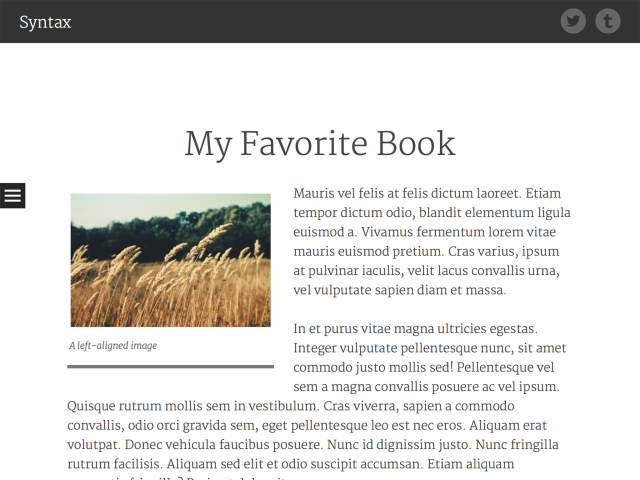
syntax THEME ĐẸP TỔNG HỢP   THÁNG 3/2014
DEMO: http://wp-themes.com/syntax/
DOWNLOAD: http://wordpress.org/themes/syntax
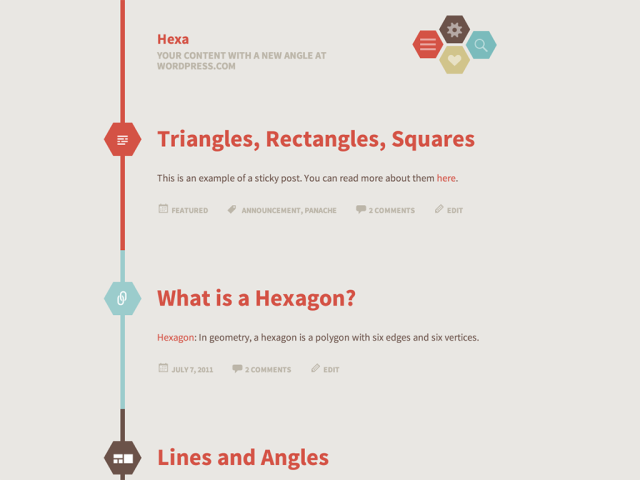
hexalg THEME ĐẸP TỔNG HỢP   THÁNG 3/2014
DEMO: http://wp-themes.com/hex/
DOWNLOAD: http://wordpress.org/themes/hex
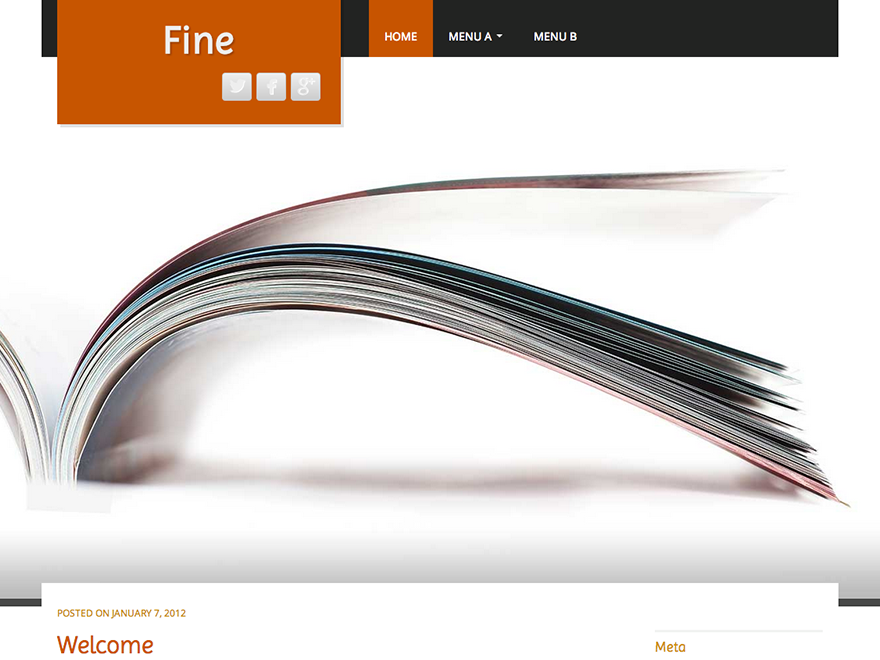
fine THEME ĐẸP TỔNG HỢP   THÁNG 3/2014
DEMO: http://wp-themes.com/fine/
DOWNLOAD: http://wp-themes.com/themes/fine/
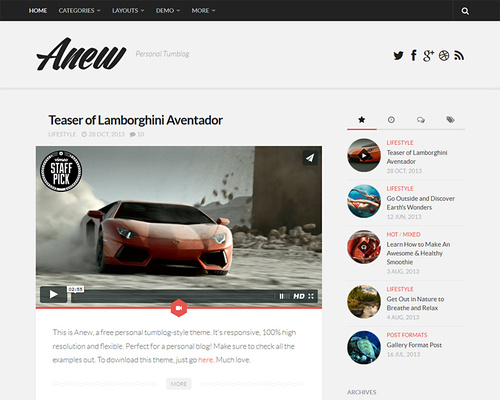
anew THEME ĐẸP TỔNG HỢP   THÁNG 3/2014
DEMO: http://demo.alxmedia.se/anew/
DOWNLOAD: http://alxmedia.se/themes/anew/
wallpress THEME ĐẸP TỔNG HỢP   THÁNG 3/2014
DEMO: http://demo.designwall.com/#wallpress
DOWNLOAD: http://www.designwall.com/wordpress/themes/wallpress/

Cách Đặt Quảng Cáo Google Adsense Cho Blogger

Thời gian gần đây, ngày càng nhiều người tham gia kiếm tiền bằng cách đăng ký tính năng quảng cáo Google AdSense. Khi bạn đã đăng ký được Google Adsense nhưng làm cách nào để đặt quảng cáo này vào blogger. Bời vì chính sách của Google đưa ra đối với Google Adsense là rất chặt chẽ. Bạn cần phải xem lại chính sách của google để hiểu rõ hơn khi đưa quảng cáo này lên blogger.
Và cách đặt quảng cáo adsense cho blogger (blogspot) đó là:

Đặt quảng cáo AdSense qua tiện ích của Blogger

Cập nhật: Blogger đã tích hợp sẵn tài khoản AdSense của bạn lên thẻ Doanh thu.
0047a59da5611e403b2bffe2bf6d9d68 Hướng dẫn cách đặt quảng cáo google adsense cho blogger
Sử dụng bạn cần phải kết nối với tài khoản AdSense vào Blogger của bạn. Trên Bố cục -> Thêm tiện ích (Add a Gadget) -> AdSense, khai báo địa chỉ email mà bạn đã dùng đăng ký Google AdSense và mã bưu điện hoặc 5 số cuối của số điện thoại trong đơn đăng ký mà bạn đã đăng ký lúc đầu.
Ưu điểm:
- Rất dễ thao tác, nhanh, tiện lợi.
- Thêm mới, xóa hoặc thay đổi kích thước quảng cáo phải thao tác ngay trong Blogger của bạn.
Nhược điểm:
- Không quản lý được hiệu quả các channel.
- Không đặt được quảng cáo ngày trong bài đăng.

Chèn code trực tiếp từ AdSense

1: Đăng nhập tài khoản Google AdSense, tạo quảng cáo phù hợp với kích thước vị trí bạn muốn đặt vào blogger.
2: Trở lại Blogger -> Bố cục -> Thêm tiện ích > HTML/JavaScript, rồi paste code vào khung bên dưới.
3: Kéo thả tiện ích vào vị trí -> nhấn Lưu sắp xếp.
f500347a67e90829727f857d85b7080a Hướng dẫn cách đặt quảng cáo google adsense cho blogger
Với hai cách đơn giản này bạn có thể đặt quảng cáo ở các vị trí header, sidebar, footer, phía trên và dưới khung bài viết.
hướng dẫn cách đặt quảng cáo google adsense cho blogger

Tổng Hợp Theme Cho Window 8.1 Cực Đẹp

8a557e80ef0714df8ad3ba0e8370537d Theme cho window 8.1 cực đẹp
Để cài đặt được theme từ những nguồn bên ngoài cho Windows 8.1, bạn cần phải thực hiện các thao tác chỉnh sửa file UxTheme.dll mặc định trong hệ thống. Cách làm này rất đơn giản. Bạn tải về tiện ích UXTheme Multi-Patcher tại www.windowsxlive.net/downloads/uxpatcher.zip (dung lượng 5,8MB, tương thích Windows 8/8.1 cả hai phiên bản 32-bit và 64-bit).
Sau khi tải xong, giải nén file uxpatcher.zip và double click vào file .EXE để mở giao diện UXTheme Multi-Patcher. Tại đó, bạn bỏ chọn trước ô Set Windows X’s Live as default homepage, bấm Patch và chờ chốc lát cho đến khi thấy thông báo đã patch xong file UxTheme.dll rồi restart lại máy.
137897c0aaa5702c2832abc9f5684aa7 Theme cho window 8.1 cực đẹp
Tiếp theo, để cài đặt thêm các theme từ bên ngoài, tuỳ vào từng theme mà bạn làm theo hướng dẫn để đạt được kết quả mong muốn nhất. Nếu không có nhu cầu tuỳ biến giao diện quá nhiều (bắt buộc phải cài thêm các phần mềm hỗ trợ khác), bạn chép thư mục chứa theme vào C:\Windows\Resources\Themes.
Và, bạn nhấp chuột phải vào desktop, chọn Personalize để xem danh sách các theme hiện có, trong đó có theme mà bạn vừa chép thêm. Xong, bạn nhấp lên tên theme ấy để áp dụng. Nếu thấy kết quả chưa giống hình minh hoạ, bạn reset lại máy lần nữa.
Dưới đây là một số theme đẹp dành cho Windows 8.1 được cung cấp trên trang deviantart.com. Bạn truy cập trực tiếp vào địa chỉ tương ứng, bấm nút Download bên tay phải để tải theme về máy và làm theo hướng dẫn để cài theme.
Đối với một số theme có hiệu ứng cửa sổ trong suốt Aero, bạn cần tải và cài thêm tiện ích Aero Glass for Win8.1 tại http://prdownload.berlios.de/glass8/setup-w8.1-1.1.exe để tạo ra hiệu ứng gương như minh hoạ.
1. Aero Glow 8.1
Giao diện Aero Glow 8.1 giúp Windows 8.1 mang nhiều màu sắc Windows 7, với hiệu ứng gương Aero, các cửa sổ được làm góc cạnh vuông hơn. Sau khi tải về, bạn giải nén, vào thư mục Aero Glow 8.1, chép toàn bộ nội dung trong thư mục này vào C:\Windows\Resources\Themes. Khi cài xong, bạn kích hoạt theme Aero Glow Square 8.1 sẽ thấy giao diện mới.

f333b716198955a578a768c127879c62 Theme cho window 8.1 cực đẹp
2. Adobe CS6
Giao diện tông màu xám theo phong cách của bộ phần mềm Adobe CS6. Sau khi tải về, bạn giải nén, chép thư mục AdobeCS6 và file AdobeCS6.theme vào C:\Windows\Resources\Themes.
7a2c22ad17ec7ba6c2472d7f0c2bb6cd Theme cho window 8.1 cực đẹp
3. Soft Glass 8 Theme cho window 8.1 cực đẹp
Giao diện gương với cửa sổ và taskbar trông như được uốn cong tạo sự mềm mại hơn so với giao diện Windows 8.1 mặc định, hỗ trợ cả Windows 8. Sau khi tải về, bạn giải nén, vào thư mục Theme, chọn một trong hai thư mục con dành cho Windows 8 hoặc Windows 8.1 và chép toàn bộ nội dung chứa trong nó vào C:\Windows\Resources\Themes.
Nếu trên máy có cài tiện ích StartIsBack giúp khôi phục Start Menu truyền thống lên Windows 8/8.1, bạn không vào thư mục Theme như trên mà sẽ vào thư mục StartIsBack để chép các nội dung trong thư mục ấy vào C:\Windows\Resources\Themes.
 Theme cho window 8.1 cực đẹp
4. Base for Windows 8.1
Các cửa sổ trong Base có khung viền màu đen sẽ tạo cho bạn cảm giác mới mẻ. Gói giao diện Base còn tích hợp sẵn 22 hình nền phong cảnh rất nhẹ nhàng và thanh thoát. Sau khi tải về, bạn giải nén, chép toàn bộ nội dung chứa trong thư mục put_the_content_inside_me_in_your_theme_folder vào C:\Windows\Resources\Themes.
 Theme cho window 8.1 cực đẹp
5. Vanilla for Windows 8.1
Tương tự giao diện Base, Vanilla cũng tích hợp sẵn 17 hình nền đẹp, song tông màu của các cửa sổ lại là màu trắng. Sau khi tải về, bạn giải nén, chép toàn bộ nội dung chứa trong thư mục put_the_content_inside_me_in_your_theme_folder vào C:\Windows\Resources\Themes.
 Theme cho window 8.1 cực đẹp
Bên cạnh đó, Microsoft cũng cung cấp nhiều giao diện cho Windows 8.1 tại địa chỉ http://windows.microsoft.com/en-us/windows/themes. Đối với các giao diện dạng này, bạn chỉ việc nhấn Download để tải file .themepack về máy, rồi nhấp đôi vào file .themepack để cài giao diện vào hệ thống, không cần dùng đến tiện ích UXTheme Multi-Patcher và qua nhiều thao tác như với các gói giao diện từ nguồn bên ngoài.